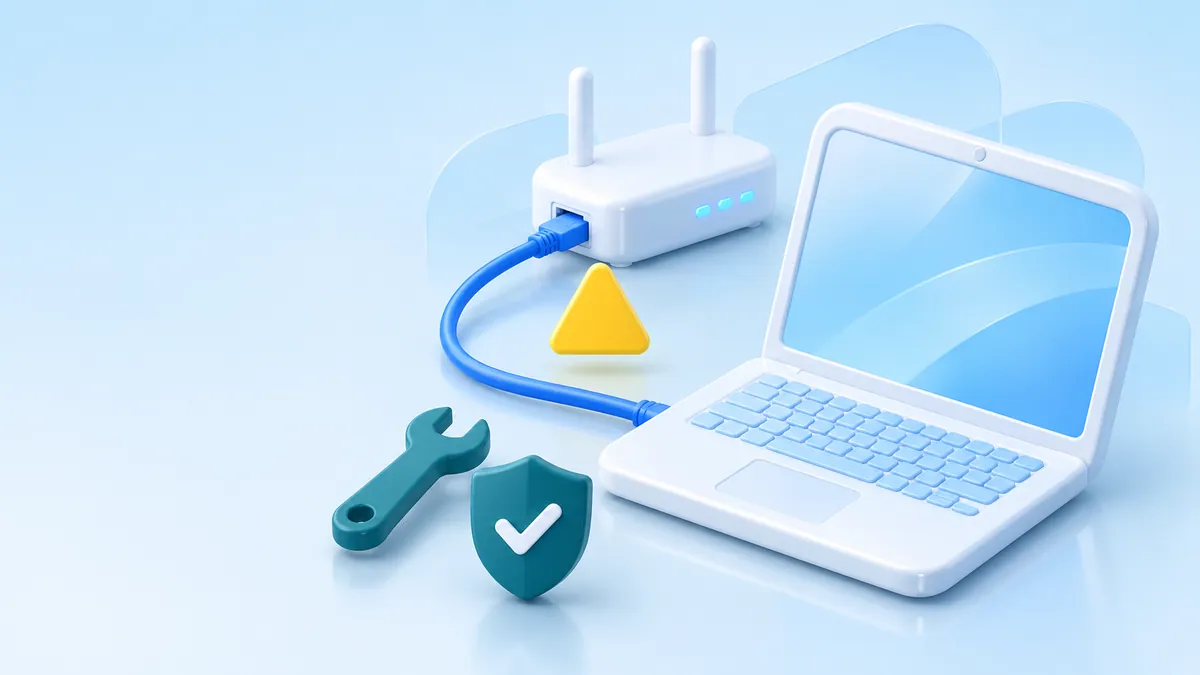
이더넷 케이블을 꽂았는데 '식별되지 않은 네트워크'로 뜨면, 먼저 케이블이 공유기의 인터넷 포트가 아닌 일반 랜 포트에 꽂혀 있는지 보고 공유기와 모뎀을 껐다 켜 보세요. 그래도 같으면 관리자 권한 명령 프롬프트에서 netsh winsock reset 같은 명령어를 순서대로 실행하고, 그다음에 드라이버 제거, 마지막으로 네트워크 재설정을 시도합니다. 아래 순서는 Microsoft 지원 문서의 이더넷 문제 해결 안내를 따랐습니다(2026년 11월 확인).
먼저 원인이 PC인지 공유기인지 나누기
같은 케이블로 다른 PC나 노트북을 연결해 보면 가장 빨리 갈립니다. 다른 기기는 잘 되는데 내 PC만 안 되면 PC 설정과 드라이버 쪽이고, 둘 다 안 되면 케이블, 공유기, 통신사 회선 쪽을 먼저 의심하세요. Microsoft 안내에도 공유기에 와이파이가 있으면 무선으로 연결해 원인을 좁혀 보라는 단계가 있습니다. 와이파이로는 연결되는데 유선만 안 되면 이더넷 어댑터나 케이블 문제일 가능성이 큽니다.
방법 1: 케이블과 공유기 재시작
- 케이블이 공유기와 PC에 끝까지 꽂혀 있는지 확인합니다.
- 공유기 뒷면에서 모뎀으로 가는 인터넷 포트가 아니라 일반 이더넷 포트에 꽂았는지 봅니다.
- 케이블을 다른 것으로 바꿔 봅니다.
- 공유기 전원을 뽑고, 모뎀 전원도 뽑습니다. 불이 안 꺼지면 백업 배터리를 뺍니다.
- 30초 이상 기다린 뒤 모뎀을 먼저 연결하고 표시등 깜박임이 멈추면 공유기를 연결합니다.
- 공유기가 켜지고 몇 분 지나면 PC를 이더넷으로 다시 연결합니다.
방법 2: 네트워크 문제 해결사와 상태 확인
Windows 10에서는 시작 > 설정 > 네트워크 및 인터넷 > 상태에서 아래로 내려 네트워크 문제 해결사를 실행합니다. Windows 11은 도움 받기 앱의 자동 네트워크 문제 해결사를 씁니다. 이어서 설정 > 네트워크 & 인터넷 맨 위의 이더넷 상태를 봅니다. Windows 11에서는 연결됨으로 표시되어야 하고, 작업 필요 같은 오류가 보이면 이더넷을 눌러 설정을 확인합니다.
방법 3: 관리자 명령 프롬프트로 네트워크 명령 실행
- 작업 표시줄 검색에 명령 프롬프트를 입력하고 관리자 권한으로 실행을 누른 뒤 예를 선택합니다.
- 아래 명령을 이 순서대로 입력하고 각각 Enter를 누릅니다. 하나 끝날 때마다 연결이 돌아왔는지 확인하세요.
| 순서 | 명령 | 하는 일 |
|---|---|---|
| 1 | netsh winsock reset | Winsock 설정 초기화 |
| 2 | netsh int ip reset | IP 설정 초기화 |
| 3 | ipconfig /release | 현재 IP 설정 해제 |
| 4 | ipconfig /renew | IP 설정 다시 받기 |
| 5 | ipconfig /flushdns | DNS 캐시 비우기 |
Microsoft 명령어 문서에 따르면 /release는 자동으로 IP를 받도록 설정된 어댑터의 현재 DHCP 설정을 해제하고, /renew는 그 설정을 다시 받습니다. /flushdns는 DNS 확인 캐시를 비웁니다. 명령을 모두 실행한 뒤 PC를 다시 시작하세요.
방법 4: 이더넷 어댑터 드라이버 제거 후 재설치
최근 업데이트 뒤에 안 되기 시작했다면 드라이버를 지워 새로 잡게 하는 방법이 있습니다. 먼저 PC 제조사 사이트에서 최신 네트워크 어댑터 드라이버를 받아 USB에 넣어 두세요. 인터넷이 안 되는 상태라 지운 뒤에는 받을 수 없습니다. 제조사 이름과 모델명도 필요합니다.
- 작업 표시줄 검색에서 장치 관리자를 엽니다.
- 네트워크 어댑터를 펼쳐 이더넷 어댑터를 찾습니다.
- 어댑터를 오른쪽 클릭하고 장치 제거를 선택합니다.
- 이 장치의 드라이버를 제거하려고 시도하는 체크 상자를 선택하고 제거를 누릅니다.
- 시작 > 전원 > 다시 시작을 누릅니다. 보통 재시작 때 드라이버가 자동으로 다시 설치되고, 안 되면 미리 받아 둔 드라이버를 설치합니다.
방법 5: 네트워크 재설정(마지막 수단)
Windows 11은 시작 > 설정 > 네트워크 & 인터넷 > 고급 네트워크 설정 > 네트워크 재설정입니다. Windows 10은 네트워크 및 인터넷 > 상태 > 네트워크 재설정입니다. 지금 다시 설정 화면에서 지금을 누르고 예로 확인하면 PC가 다시 시작됩니다. Microsoft는 이 방법을 다른 단계가 모두 소용없을 때 마지막으로 쓰라고 안내합니다. 자세한 사용법은 윈도우 네트워크 초기화와 DNS 변경 방법에서 볼 수 있습니다.
네트워크 재설정은 설치된 네트워크 어댑터와 설정을 모두 지우고 재시작 때 기본값으로 다시 설치합니다. VPN 클라이언트나 Hyper-V 가상 스위치 같은 네트워킹 프로그램은 다시 설정해야 할 수 있고, 알려진 네트워크가 공용 프로필로 바뀔 수 있습니다. 와이파이도 함께 초기화되므로 와이파이 비밀번호를 알고 있어야 합니다.
증상별 다음 단계
| 증상 | 가능한 원인 | 해결 |
|---|---|---|
| 다른 PC도 안 됨 | 케이블·공유기·회선 | 방법 1, 통신사 문의 |
| 와이파이는 됨, 유선만 안 됨 | 케이블·어댑터 | 케이블 교체, 방법 4 |
| 업데이트 뒤 안 됨 | 드라이버 문제 | 방법 3, 방법 4 |
| 모두 해도 같음 | 설정 꼬임 | 방법 5 |
인터넷은 되는데 공유 폴더만 접근이 안 될 때도 네트워크 재설정이 쓰일 수 있다고 Microsoft는 안내합니다. 반대로 와이파이만 연결되고 인터넷이 안 나온다면 와이파이 연결됨 인터넷 없음 해결 방법을 보세요.
자주 묻는 질문
명령어는 꼭 관리자 권한으로 실행해야 하나요?
네. Microsoft 안내대로 명령 프롬프트를 관리자 권한으로 열어야 합니다. 일반 권한이면 거부될 수 있습니다.
드라이버를 지우면 인터넷이 완전히 끊기나요?
지운 직후에는 어댑터가 없는 상태가 됩니다. 재시작하면 Windows가 자동으로 다시 설치하는 것이 일반적이어서, 제조사 드라이버를 미리 USB에 받아 두라고 안내하는 것입니다.
네트워크 재설정부터 해도 되나요?
권하지 않습니다. 설정이 모두 초기화되고 VPN 등을 다시 설정해야 할 수 있어서, 앞의 방법을 먼저 해 보고 마지막에 쓰는 것이 좋습니다.
참고한 자료
- Windows의 이더넷 연결 문제 해결 - Microsoft 지원 (2026년 11월 29일 확인)
- ipconfig - Microsoft Learn (2026년 11월 29일 확인)