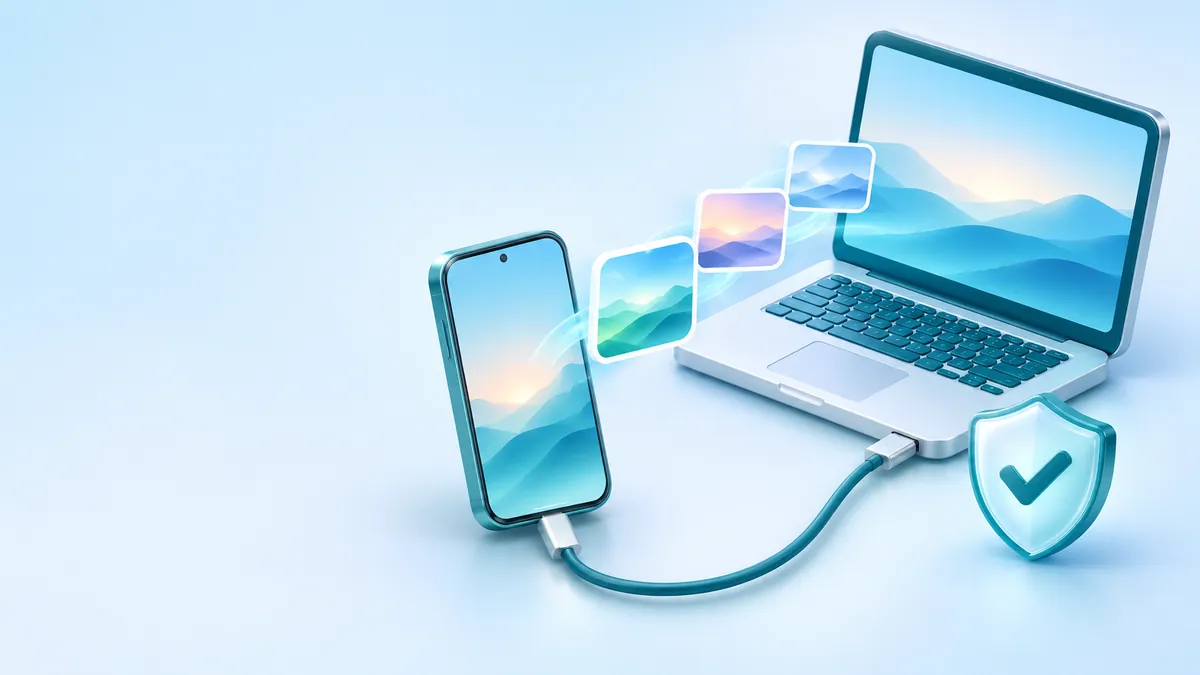
갤럭시 사진을 PC로 옮기는 가장 빠른 방법은 USB 케이블을 꽂고 휴대폰 알림에서 '파일 전송(MTP)'을 고른 뒤 파일 탐색기에서 끌어다 놓는 것입니다. 케이블이 없으면 휴대폰의 설정 > 기기 간 연결 > Windows와 연결을 켜고 PC의 '휴대폰과 연결' 앱으로 옮기면 됩니다(2026년 11월 확인).
방법 1: USB 케이블로 옮기기
설정이 필요 없고 가장 단순합니다. 사진이 많거나 용량이 큰 영상도 이 방법이 안정적입니다.
- 휴대폰 화면 잠금을 풀고 USB 케이블로 PC에 연결합니다.
- 휴대폰 상단 알림을 내려 USB 알림을 누르고 파일 전송(MTP)을 선택합니다.
- PC에서 파일 탐색기를 열고 왼쪽 메뉴에서 휴대폰 이름을 선택합니다.
- 내부 저장공간의 DCIM 폴더 등에서 파일을 PC 폴더로 끌어다 놓습니다.
PC가 휴대폰을 인식하지 못하면 USB 장치 인식 안 됨 해결 방법을 먼저 확인하세요.
방법 2: 휴대폰과 연결(Link to Windows)로 무선 전송
케이블 없이 같은 Wi-Fi에서 사진을 PC로 가져옵니다. 처음 한 번만 연결해 두면 됩니다.
휴대폰 설정
- 설정 > 기기 간 연결 > Windows와 연결을 엽니다.
- 로그인을 누르고 PC와 같은 Microsoft 계정으로 로그인합니다.
- 파일 접근 화면에서 '모든 파일에 대한 접근 권한 허용'을 켭니다.
PC 설정
- 작업 표시줄 검색에 휴대폰과 연결을 입력해 앱을 엽니다.
- 기기 종류로 Android를 고르고 같은 Microsoft 계정으로 로그인하면 QR 코드가 나옵니다.
- 휴대폰으로 QR 코드를 스캔하고 완료를 누른 뒤, PC에서 계속을 누릅니다.
연결 후 사진 저장하기
앱의 '사진' 탭에는 최근 사진과 스크린샷이 최대 2,000개까지 표시됩니다. 사진을 마우스 오른쪽 버튼으로 눌러 '다른 이름으로 저장'을 고르면 원하는 폴더에 저장됩니다. 바탕 화면으로 끌어다 놓으면 복사본이 바로 저장됩니다.
휴대폰에서 PC로 여러 장을 한꺼번에 보낼 때는 휴대폰 화면 보기를 연 상태에서 앨범 또는 내 파일 앱의 사진을 길게 눌러 선택한 뒤 PC 쪽으로 끌어다 놓습니다. 커서에 '복사'가 보이면 놓을 수 있다는 뜻입니다.
| 항목 | 기준 |
|---|---|
| 끌어서 놓기 한 번에 | 파일 100개, 파일당 512MB 이하 |
| 폴더 전송 | 지원하지 않음 |
| 연결 조건 | 같은 Wi-Fi, 삼성 갤럭시의 Windows와 연결 1.0.52.30 이상 |
| 사진 탭 표시 수 | 최근 2,000개 |
전송이 안 될 때
| 증상 | 원인 | 해결 |
|---|---|---|
| 놓을 때 빨간 원이 뜸 | 폴더가 섞였거나 100개·512MB 초과 | 파일만 골라 나눠서 다시 전송 |
| 전송이 중간에 취소됨 | 휴대폰과 연결 창을 최소화함 | 창을 열어 둔 채 처음부터 다시 |
| 빨간 원이 계속 뜸 | 이전 끌어서 놓기가 아직 진행 중 | 잠시 기다린 뒤 다시 시도 |
| 오래된 사진이 안 보임 | 표시 한도 2,000개 | USB 케이블 방법 사용 |
어떤 방법을 고를까
- 한 번에 많이, 큰 영상 포함: USB 케이블입니다. 무선 끌어서 놓기는 한 번에 100개, 파일당 512MB까지라 대용량에는 맞지 않습니다.
- 가끔 몇 장만: 휴대폰과 연결 앱의 사진 탭에서 저장하는 편이 빠릅니다. 케이블을 찾을 필요가 없습니다.
- 폴더 단위: USB 케이블로 파일 탐색기에서 복사합니다.
- 둘 다 안 될 때: 블루투스를 마지막 수단으로 씁니다.
사진 삭제 허용 끄기와 새 사진 알림
휴대폰과 연결 앱의 설정 > 기능 > 사진에서 '이 앱이 내 휴대폰에서 사진을 삭제하도록 허용'을 끌 수 있습니다. 실수로 삭제하는 일을 막으려면 꺼 두세요. 새 사진 알림은 PC의 설정 > Bluetooth 및 장치 > 모바일 장치 > 장치 관리에서 켭니다.
휴대폰에서 더 많은 사진을 보이게 하려면 Windows와 연결 앱에서 계정을 눌러 사진 항목의 접근 범위를 '모든 사진'으로 바꿉니다.
주의할 점
- 앱에서 사진을 '삭제'하면 휴대폰에서도 사라집니다. 옮기기만 할 때는 저장(복사)만 하세요.
- 화면 기능과 메뉴 이름은 모델·소프트웨어 버전·앱 버전에 따라 다를 수 있습니다.
- 블루투스 전송도 되지만 느리고 불안정할 수 있어, 방법 1·2가 안 될 때만 쓰는 편이 낫습니다. Windows 11에서는 설정 > Bluetooth 및 장치 > 장치에서 파일 보내기·받기를 엽니다. 연결이 자주 끊기면 블루투스 연결 끊김 해결을 참고하세요.
- PC를 바꿀 계획이라면 새 PC로 옮기기 전 백업도 함께 챙기세요.
자주 묻는 질문
폴더째로 한 번에 옮길 수 있나요?
무선 끌어서 놓기는 폴더를 지원하지 않고, 선택에 폴더가 하나라도 있으면 전송이 막힙니다. 폴더 단위는 USB 케이블로 파일 탐색기에서 복사하세요.
모바일 데이터로도 되나요?
끌어서 놓기는 휴대폰과 PC가 같은 Wi-Fi에 있어야 합니다. 케이블은 필요하지 않습니다.
갤럭시가 아닌 안드로이드도 되나요?
무선 끌어서 놓기는 삼성 기기에 기본 설치된 Windows와 연결 앱 기준으로 안내됩니다. 다른 기기는 USB 케이블 방법을 쓰는 것이 확실합니다.
참고한 자료
- Microsoft 지원: Windows와 연결(사전 설치됨)에 파일 끌어서 놓기 (2026년 11월 28일 확인)
- 삼성전자서비스: 갤럭시, Link to windows, Windows 연결 방법 (2026년 11월 28일 확인)
- Samsung: Share and transfer files with your Galaxy phone and Windows (2026년 11월 28일 확인)