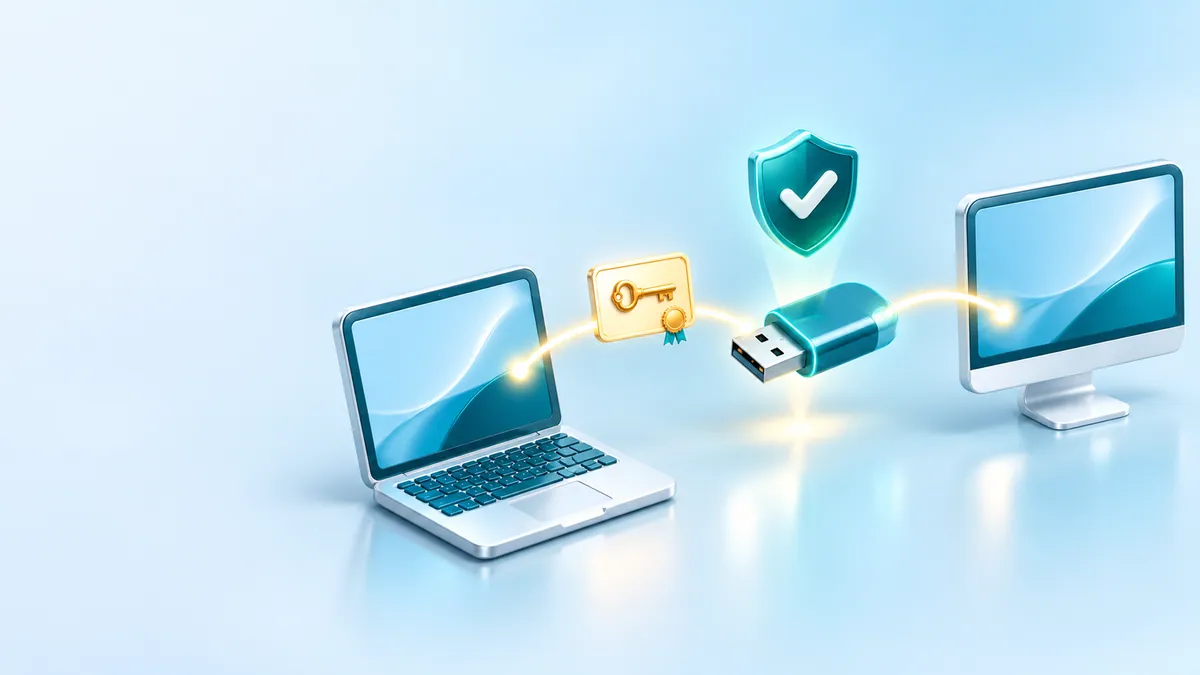
공동인증서를 USB로 옮기려면 인증서를 발급받은 은행 홈페이지의 인증센터에서 인증서 복사를 열고, 하드디스크에 있는 인증서를 골라 저장 위치를 이동식 디스크로 지정한 뒤 인증서 암호를 입력하면 됩니다. USB가 없으면 같은 관리창의 내보내기/가져오기로 파일(.pfx, .p12)을 만들어 다른 PC에서 불러옵니다.
폴더를 직접 찾아 복사하는 방법도 있지만, 은행이 안내하는 것은 인증서 관리창을 거치는 방식입니다. 이 방법은 암호를 확인하면서 옮기기 때문에 파일이 빠지거나 엉뚱한 위치에 들어가는 실수가 적습니다. 연말정산 간소화 자료 조회처럼 새 PC나 회사 PC에서 인증서가 필요할 때 아래 순서대로 하세요.
옮기기 전에 준비할 것
- 인증서가 들어 있는 PC와 인증서 암호
- USB 메모리(보안토큰도 가능)
- 인증서를 발급받은 은행 홈페이지의 인증센터 메뉴
USB를 꽂아도 PC가 알아보지 못하면 먼저 USB 인식 안 됨 해결 방법을 확인하세요. 인증서 복사 창에 이동식 디스크가 나타나지 않는 원인은 대부분 여기에 있습니다.
공동인증서 옮기기 방법 1: PC에서 USB로 복사하기
우리은행 기준 메뉴는 공동인증서(구 공인인증서) > 공동인증서 관리 > 인증서 복사이고, 하나은행은 인증센터 > 인증서 복사 및 관리 > 인증서 복사입니다(2026년 11월 확인). 다른 은행도 이름은 조금씩 달라도 순서는 같습니다.
- 인증서 관리창에서 복사할 인증서가 있는 위치(하드디스크)를 고릅니다.
- 목록에서 옮길 인증서를 선택합니다. 이름과 만료일을 보고 맞는지 확인하세요.
- 인증서 복사 버튼을 누릅니다.
- 복사할 위치로 이동식 디스크를 고르고 확인을 누릅니다.
- 선택한 인증서의 암호를 입력하면 복사가 끝납니다.
공동인증서 옮기기 방법 2: 다른 PC에서 USB 인증서 쓰기
- 새 PC에 USB를 꽂고 쓰려는 사이트(은행, 홈택스 등)의 인증서 로그인 창을 엽니다.
- 인증서 위치에서 이동식 디스크를 고릅니다.
- 목록에 뜬 인증서를 선택하고 암호를 입력합니다.
은행들은 인증서를 하드디스크보다 USB 같은 이동식 저장매체에 두라고 권합니다. 그래서 새 PC에 다시 복사하기보다 USB에 둔 채 쓰는 편이 안전합니다. 꼭 PC에 두어야 한다면 방법 1과 같은 인증서 복사 창에서 위치를 거꾸로 골라 옮깁니다.
공동인증서 옮기기 방법 3: USB 없이 내보내기·가져오기
이동식 저장매체가 없을 때 쓰는 방법입니다. 우리은행 메뉴는 공동인증서 관리 > 인증서 내보내기/가져오기입니다.
원래 PC에서 내보내기
- 인증서 위치와 인증서를 고르고 내보내기/가져오기를 누릅니다.
- 지금 쓰는 인증서 암호를 입력합니다.
- 내보낼 파일에 쓸 암호를 정해 입력합니다.
- 저장할 위치를 정하고 인증서 종류를 모두 체크한 뒤 마침을 누릅니다.
새 PC에서 가져오기
- 같은 은행 인증센터에서 내보내기/가져오기를 누르고 개인정보 교환형식(.pfx, .p12)을 고릅니다.
- 찾아보기로 내보낸 파일을 선택합니다.
- 내보낼 때 정한 암호, 그다음 인증서 암호를 차례로 입력하고 마침을 누릅니다.
파일을 메일로 보냈다면 가져오기가 끝난 뒤 받은 메일과 보낸 메일함의 첨부 파일을 지우세요. 은행은 인증서를 이메일함이나 웹하드에 보관하지 말라고 안내합니다.
은행별 메뉴 위치
| 은행 | USB 복사 | 파일 내보내기·가져오기 |
|---|---|---|
| 우리은행 | 공동인증서 관리 > 인증서 복사 | 공동인증서 관리 > 인증서 내보내기/가져오기 |
| 하나은행 | 인증센터 > 인증서 복사 및 관리 > 인증서 복사 | 인증서 복사 및 관리 > 인증서 내보내기·가져오기 |
다른 은행에서 발급받았다면 그 은행 홈페이지 인증센터에서 '인증서 복사' 메뉴를 찾으면 됩니다.
안 될 때 증상별 확인
| 증상 | 원인 | 해결 |
|---|---|---|
| 복사 창에 이동식 디스크가 없음 | USB 인식 실패 | 다른 포트에 꽂고 파일 탐색기에서 드라이브가 보이는지 확인 |
| 새 PC에서 인증서 목록이 비어 있음 | 인증서 위치를 하드디스크로 고름 | 위치를 이동식 디스크로 바꿔 다시 조회 |
| 가져오기에서 파일이 안 보임 | 파일 형식 선택 누락 | 개인정보 교환형식(.pfx, .p12)을 먼저 고르기 |
| 암호가 틀렸다고 나옴 | 내보내기 암호와 인증서 암호 혼동 | 가져오기 때는 내보낼 때 정한 암호를 먼저 입력 |
옮길 때 주의할 점
- 하나은행은 인증서를 PC, 이메일, 웹하드, 공유 폴더에 두면 악성코드와 해킹에 취약하다고 안내합니다. 쓰고 난 USB는 PC에서 빼 두세요.
- 공용 PC나 회사 PC에 인증서를 복사하지 마세요. USB에서 바로 쓰고, 끝나면 USB를 뽑습니다.
- 인증서 암호는 USB에 메모 파일로 함께 저장하지 마세요.
스마트폰으로 옮길 때는 방식이 다릅니다
삼성전자서비스 안내에 따르면 안드로이드 OS 11 이상에서는 은행 앱이 공유 폴더(NPKI)에 접근하지 못해, 폴더를 복사해 넣은 인증서는 쓸 수 없습니다. 스마트폰은 은행 앱의 인증센터에서 'PC → 스마트폰' 인증서 내보내기로 옮기세요. 스마트폰 설정 관련 글은 자매 사이트 클럽코리아 스마트폰·앱에 모아 두었습니다.
자주 묻는 질문
USB에 복사하면 원래 PC의 인증서는 사라지나요?
복사이므로 원래 PC에도 그대로 남습니다. 은행은 PC보다 이동식 저장매체 보관을 권하므로, USB로 옮긴 뒤 PC에 남은 인증서를 계속 둘지 정해 두세요.
USB가 없으면 메일로 옮겨도 되나요?
가능합니다. 우리은행은 이동식 저장매체 없이 이메일 등으로 옮길 때 내보내기/가져오기를 쓰라고 안내합니다. 다만 메일함에 인증서 파일을 남겨 두지 말고, 가져오기가 끝나면 바로 지우세요.
내보낸 .pfx 파일은 계속 보관해도 되나요?
가져오기가 끝났다면 지우는 것이 좋습니다. 파일과 암호가 함께 새면 다른 사람이 인증서를 쓸 수 있습니다.
참고한 자료
- 우리은행 공동인증서 관리 - 인증서 복사 (2026년 11월 20일 확인)
- 우리은행 공동인증서 관리 - 인증서 내보내기/가져오기 (2026년 11월 20일 확인)
- 하나은행 기업뱅킹 - 공동인증서 안전 이용 안내 (2026년 11월 20일 확인)
- 삼성전자서비스 - PC에 있는 공인인증서 휴대폰으로 이동 방법 (2026년 11월 20일 확인)